|
|
|
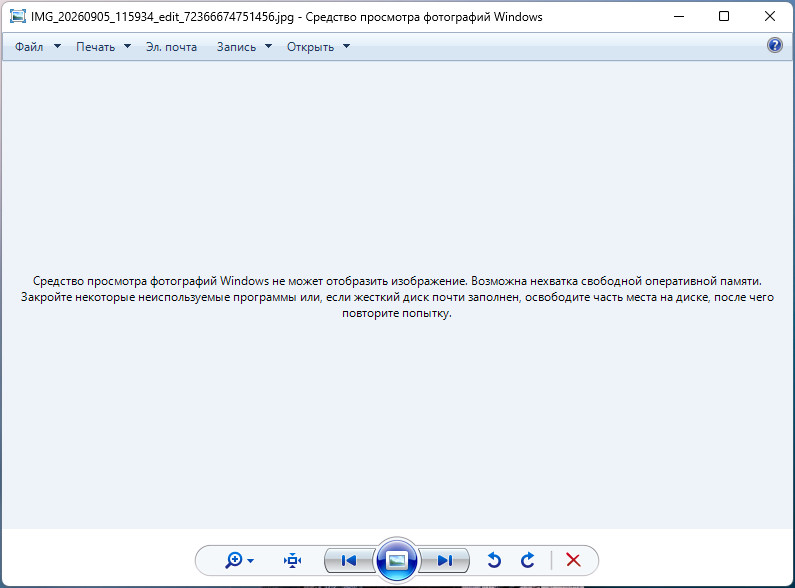
Cредство просмотра фотографий Windows не может отобразить изображение возможна нехватка памяти для изображений измененных в телефоне
Описание того, как возможно обойти проблему средства просмотра изображений в Windows: не может отобразить изображение возможна нехватка оперативной памяти изображений с телефона, смартфона. Представлено описание нескольких способов решения проблемы.
Краткое предисловие. Не так давно среди статей разместил описание того, как включить "Средство просмотра фотографий Windows" в 10 или 11 версии этой ОС, так как сам столкнулся с проблемой того, что по умолчанию удобная и привычная (после долгой работы в Win 7 и 8 и 8.1 - проблема из этой статьи в этих версиях так же возникала) эта функция в последних версиях попросту отключена. "Спасибо", что не удалили совсем. Поэтому можно включить. Как это сделать описано в статье: "Включить просмотр изображений в Windows 11, 10 как раньше". Теперь по делу с этого места. Ниже будет приведено 5 способов. В корне проблему того, что изображения, отредактированные на телефоне не открываются для просмотра фотографий средством просмотра Windows, устранить не получиться. Так как изображения редактируются (зачастую обрезка, добавление стрелок, обводов, маркеров или коррекция изображения) на телефоне и после этого, при сохранении телефон устанавливает свой цветовой профиль, который не совместим ни с одним из цветовых профилей Windows. Поэтому описание ошибки о том, что не хватает памяти - ложное. Просто программа не предусматривает точного описания проблемы в тексте ошибки и поэтому, скорее всего, просто выводит то, что заложено по умолчанию.
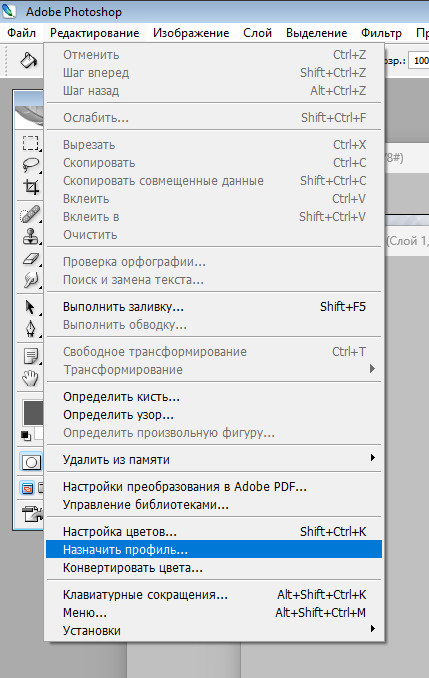
1. Поэтому логично, чтобы изображения стали снова доступны для просмотра средством операционной системы - изменить цветовой профиль. По рекомендациям в интернете предлагается открыть изображение с помощью других редакторов изображений, например с помощью штатного Paint и пересохранить в другом графическом формате - png, jpeg, gif. Но мне эта рекомендация не помогла. 2. Учитывая тот факт, что в описании причин проблемы фигурирует параметр "цветовой профиль", то задался вопрос о том, смогу ли сделать это с помощью, например Photoshop. И да, это удалось. Изменение цветового профиля помогло решить проблему. Для этого подойдет даже старая версия Adobe Photoshop CS2, дистрибутив которого Adobe в свое время раздавала бесплатно и официально, поэтому скачав по ссылке ниже, Вы не нарушите никаких авторских и лицензионных прав, но сможете решить проблему. Скачать программу Adobe Photoshop CS2 Итак, после того, как скачали и установили, если у Вас ранее не было фотошопа или другого графического редактора, позволяющего изменять параметр цветового профиля изображения, переходим к самому процессу изменения. Сам процесс прост и занимает несколько кликов. Открываем изображение в программе. В меню "Редактирование" выбираем пункт "Назначить профиль...".
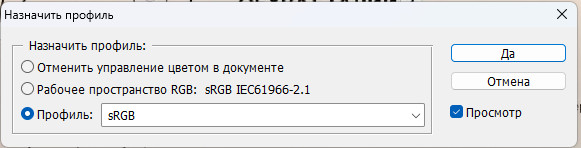
Откроется окно "Назначить профиль" и будет отмечен пункт "Профиль".
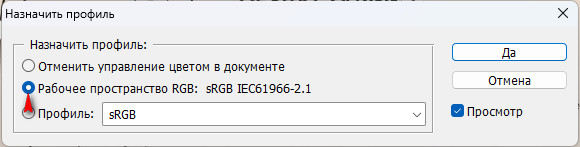
Можно выбрать из выпадающего списка поля "Профиль" другой профиль. Или для быстроты действия выбрать пункт (точку) выше "Рабочее пространство RGB:", у которого уже будет установлено актуальное значение для системы. В моем примере это значение "sRGB IEC61966-2.1" - оно же доступно и в выпадающем списке. Нажимаем кнопку "Да".
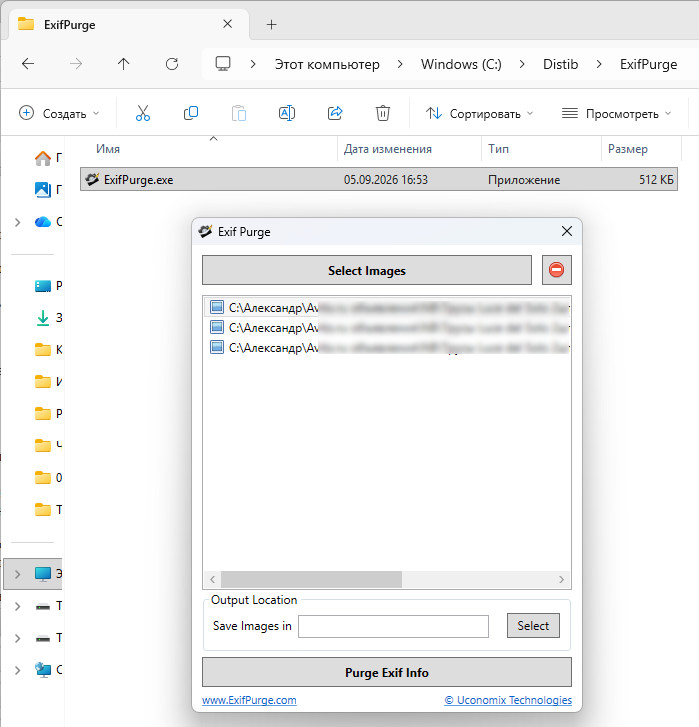
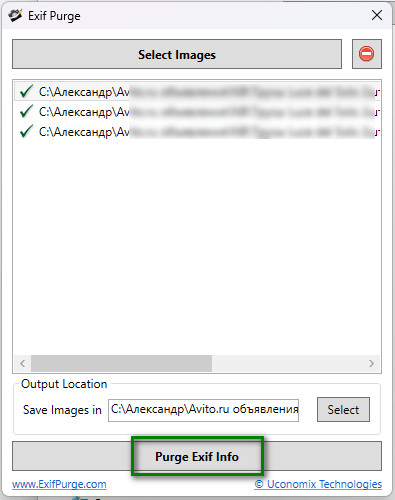
После этого остается только просто сохранить файл, чтобы внесенные изменения не были напрасны. Файл должен теперь просматриваться программой средство просмотра фотографий. Таким образом данная статья автоматически становится ответом на вопрос: "Как, где поменять, изменить цветовой профиль изображения в Photoshop (Фотошопе)". 3. Есть еще решение - специальная программа под названием "Exif Purge". Смысл тот, же, что описано выше, но с той лишь разницей, что совершить меньше действий, кликов. После скачивания архива с программой. Запускаем единственный .exe-файл самой программы. По кнопке "Select Images" выбираем одно или несколько изображений. Если все успешно - пути к указанным изображениям добавятся в списке под кнопкой.
После этого, чтобы программа отработала, нажимаем кнопку "Purge Exif Info". Откроется маленькое окно со счетчиком обратного отсчета. Когда оно закроется, в списке файлов иконки заменятся на зеленые V. Попробуйте просмотреть изображения. Этот метод удобен тем, что можно сразу обработать несколько файлов. Не нужно выполнять действия с каждым изображением по отдельности.
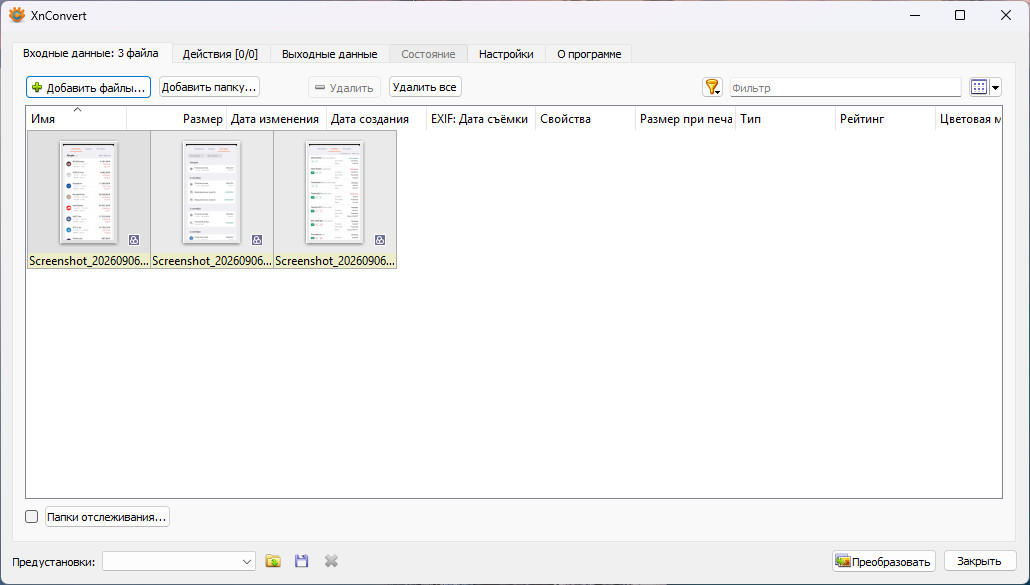
4. Если программа выше не помогла, то попробуйте еще другую программу, которая тоже может оказаться полезной. Тестирование ее использования так же дало положительный результат. Программа называется XnConvert. Скачать программу можно по ссылке. После скачивания и установки заускаем программу. Добавляем, выбираем файлы на вкладке "Входные данные". Нажимаем кнопку "Преобразовать" справа внизу окна программы.
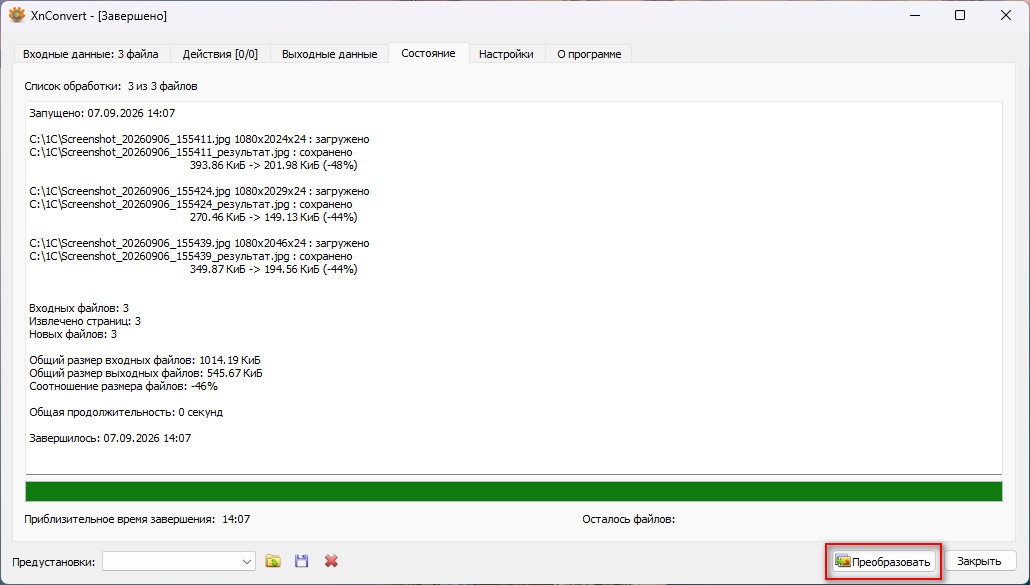
После нажатия на кнопку запуска преобразования процесс, прогресс будет отображен на вкладке "Состояние". После этого преобразованные новые файлы должны появится в той же папке, группе, что и исходные.
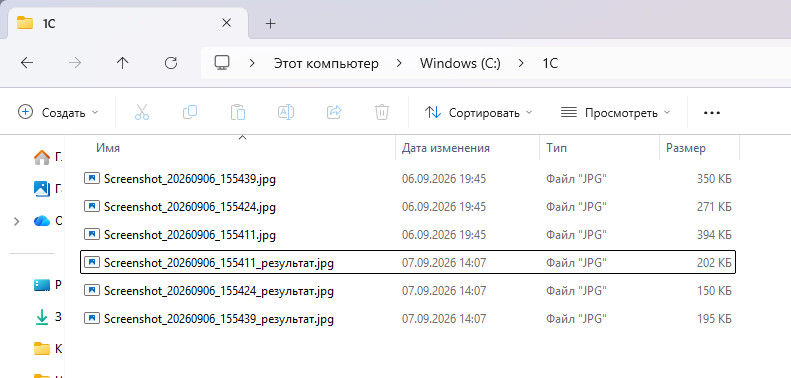
Обработанные изображения по умолчанию появятся "рядом" с исходными файлами в той же папке/каталоге, с добавленным словом "результат" в названии.
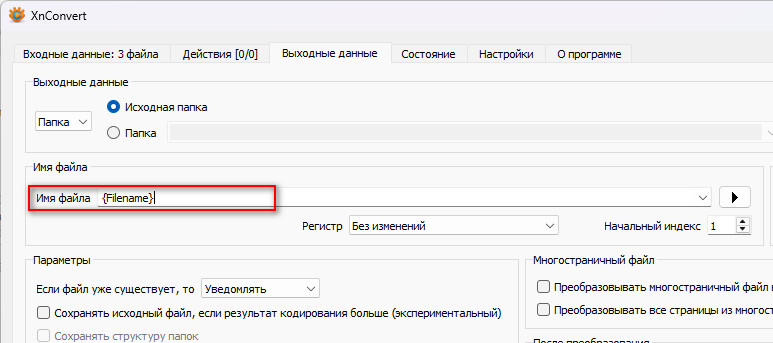
Если вы хотите, чтобы файлы сразу заменялись на сконвертированные, то это легко можно настроить на вкладке "Выходные данные". В поле "Имя файла" оствьте только строку {Filename}.
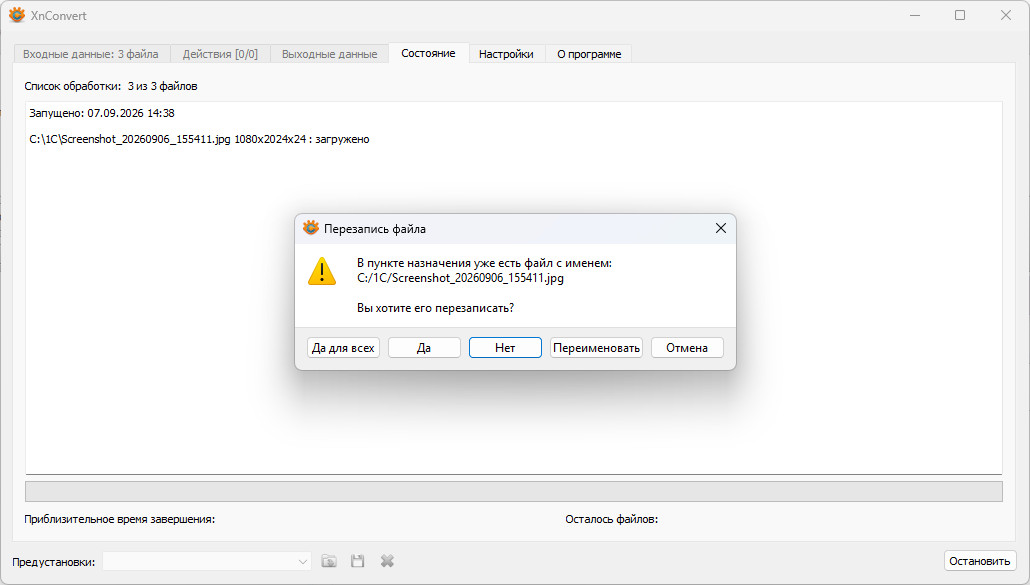
И тогда, когда вы нажмете кнопку "Преобразовать", то программа задаст вопрос о замене имеющихся файлов на преобразованные.
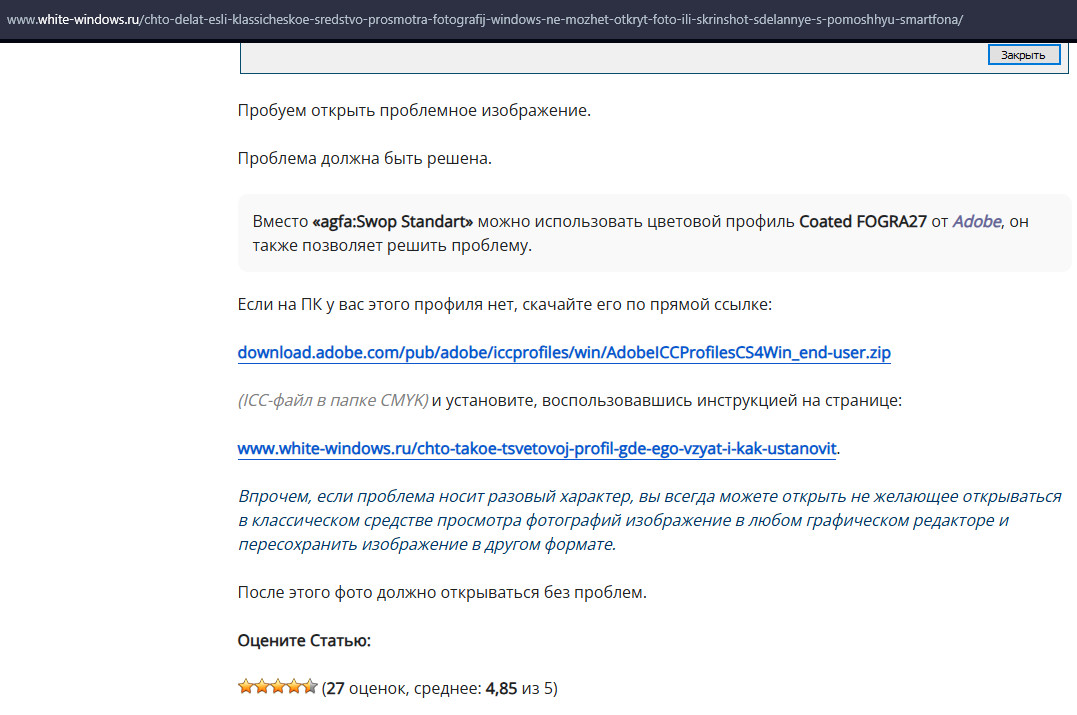
5. В некоторых случаях, возможно придется прибегнуть к более масштабным действиям - в частности изменить настройку цветового профиля самой ОС Windows. Но по мнению автора - хотя это и решение проблемы, которое предполагает устранение без дополнительных действий с каждым изображением. Все-таки изображения, отредактированные на телефоне возникают не так часто. Но, если поменять цветовой профиль в операционной системе, хотя эта настройка и доступна и возможна, но как бы это не привело к иным непредсказуемым неисследованным последствиям работы Windows. Мало вероятно, что разработки из Microsoft обстоятельно проверили работу системы с другими цветовыми профилями. Теоретически работать должно - но все же, так все зыбко в цифровом мире - отступление от значений "по умолчанию" может приводить к неисследованным проблемам, с которыми уже столкнетесь только Вы сами и вряд ли получиться найти решение для крайне узких по своему характеру проблем. Сам же процесс заключается в следующей последовательности действий. По ссылке "Что делать, если классическое средство просмотра фотографий Windows не может открыть фото или скриншот, сделанные с помощью смартфона" более подробно со скриншотами:
Оцените, оказалась ли эта публикация полезна для Вас?


© www.azhur-c.ru 2013-2025. Все права защищены. Использование текстов и изображений с данной страницы без письменного разрешения владельца запрещено. При использовании материалов с данной страницы обязательно указание ссылки на данную страницу. 05-09-2026 Журавлев А.С. (Сайт azhur-c.ru) |
|
||||||||||||||
Copyright 2013-. Azhur-c.ru
ИП Журавлев Александр Сергеевич ИНН 667000271590 ОГРНИП 312667014300041 
Проверить аттестат   
|
|||||||||||||||